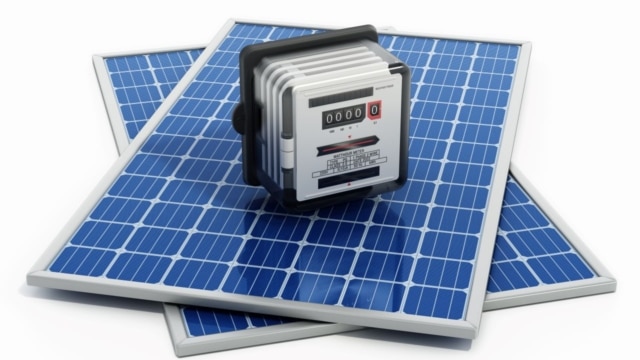
Mit dem Home Assistant Energy Dashboard bekommst du Stromverbrauch, Einspeisung, Photovoltaik und Batteriespeicher an einer Stelle zusammen. Entscheidend ist dabei nicht nur, dass Sensoren vorhanden sind, sondern dass Home Assistant sie als passende Energie- oder Leistungssensoren erkennt.
In dieser Anleitung zeige ich dir, welche Werte du brauchst, wie du das Energy Dashboard einrichtest und was du tun kannst, wenn dein Gerät nur Leistung in Watt statt Energie in Kilowattstunden liefert.
Was zeigt das Home Assistant Energy Dashboard?
Das Energy Dashboard ist die zentrale Energieansicht von Home Assistant. Je nach Setup kannst du dort unter anderem Netzbezug, Netzeinspeisung, PV-Erzeugung, Batteriespeicher und den Verbrauch einzelner Geräte darstellen.
Home Assistant speichert für geeignete Sensoren Langzeitstatistiken. Dadurch kannst du nicht nur den aktuellen Verbrauch sehen, sondern auch Tage, Wochen und längere Zeiträume vergleichen.
Welche Sensoren brauchst du?
Am einfachsten ist die Einrichtung, wenn deine Integration bereits einen Energie-Sensor in kWh bereitstellt. Typische Quellen sind:
- digitaler Stromzähler oder Smart Meter
- PV-Wechselrichter
- Batteriespeicher
- Wallbox
- smarte Steckdosen mit Energiezählung
- lokale Energiezähler und P1-/IR-Lesegeräte
Wenn du deinen digitalen Stromzähler direkt ausliest, findest du in unserem Ratgeber Smart Meter auslesen: digitalen Stromzähler richtig ablesen die Grundlagen zu 1.8.0, 2.8.0, IR-Lesekopf und SML.
Leistung oder Energie: Watt und kWh nicht verwechseln
Für das Energy Dashboard ist der Unterschied zwischen Leistung und Energie wichtig:
| Wert | Einheit | Bedeutung |
|---|---|---|
| Leistung | W / kW | Momentaner Verbrauch oder momentane Erzeugung |
| Energie | Wh / kWh | Über einen Zeitraum aufsummierte Energiemenge |
Ein Sensor mit 850 W sagt dir also, wie viel Leistung gerade bezogen wird. Ein Zählerstand von 4.250 kWh beschreibt dagegen eine Energiemenge. Für die langfristige Bilanz benötigt Home Assistant geeignete Energie-Statistiken.
Home Assistant Energy Dashboard einrichten
- Öffne Einstellungen → Dashboards → Energie.
- Wähle im Bereich Stromnetz deinen Sensor für den Netzbezug aus.
- Wenn du Strom einspeist, hinterlege zusätzlich den passenden Einspeise-Sensor.
- Füge unter Solarproduktion deinen PV-Energie-Sensor hinzu.
- Falls vorhanden, hinterlege Lade- und Entladesensoren deines Batteriespeichers.
- Ergänze einzelne Geräte, wenn du deren Energieverbrauch separat auswerten möchtest.
Je mehr Quellen du sauber einbindest, desto aussagekräftiger wird die Energiebilanz. Du musst aber nicht mit einem Komplettsystem starten. Bereits ein einzelner Netzbezugs-Sensor reicht für den Einstieg.
Netzbezug und Einspeisung richtig zuordnen
Bei einem Zweirichtungszähler oder einer PV-Anlage sind Bezug und Einspeisung zwei unterschiedliche Werte. Beim Stromzähler entspricht 1.8.0 typischerweise dem gesamten Netzbezug und 2.8.0 der gesamten Einspeisung.
Diese Werte sollten im Energy Dashboard nicht vertauscht werden. Sonst sieht es beispielsweise so aus, als würdest du Strom verbrauchen, obwohl du ihn gerade ins Netz einspeist.
PV-Anlage ins Energy Dashboard integrieren
Viele Wechselrichter-Integrationen stellen bereits Sensoren für die erzeugte Energie bereit. Für die Solarproduktion wählst du den Sensor, der die kumulierte erzeugte Energie liefert.
Ein reiner Leistungssensor in Watt ist für die Live-Anzeige interessant, reicht aber allein nicht für die langfristige Energiebilanz.
Batteriespeicher hinzufügen
Bei Batteriespeichern unterscheidet Home Assistant typischerweise zwischen Energie, die in die Batterie geladen wird, und Energie, die aus der Batterie entnommen wird. Wenn deine Integration beide Werte bereitstellt, kannst du die Batterie deutlich realistischer in der Energieflussdarstellung abbilden.
Wichtig ist, dass du nicht einfach den aktuellen Ladezustand in Prozent verwendest. Der State of Charge zeigt den Füllstand, nicht die tatsächlich ein- oder ausgespeiste Energiemenge.
Was tun, wenn du nur einen Watt-Sensor hast?
Viele Geräte liefern nur die aktuelle Leistung. Dann kannst du in Home Assistant aus einem Leistungssensor einen Energie-Sensor erzeugen. Dafür gibt es den Integral-Helfer, der die Leistung über die Zeit integriert.
Home Assistant beschreibt diesen Weg ausdrücklich für Energieanwendungen: Ein Leistungssensor in Watt kann so in einen Energiezähler in kWh überführt werden. Je häufiger sich der Ausgangssensor aktualisiert, desto genauer wird die Berechnung.
Warum taucht mein Sensor nicht im Energy Dashboard auf?
Wenn ein Sensor nicht auswählbar ist, liegt es häufig nicht am Dashboard selbst, sondern an den Eigenschaften der Entität. Prüfe insbesondere:
- liefert der Sensor einen numerischen Wert?
- stimmt die Einheit, zum Beispiel kWh?
- ist die Device Class passend, typischerweise
energy? - besitzt der Sensor eine geeignete State Class für Langzeitstatistiken?
- werden bereits Langzeitstatistiken erzeugt?
Home Assistant unterscheidet unter anderem zwischen measurement, total und total_increasing. Für klassische fortlaufende Energiezähler ist total_increasing häufig die passende Form.
Einzelne Verbraucher auswerten
Zusätzlich zur Gesamtbilanz kannst du Geräte mit eigener Energiezählung ergänzen. Besonders sinnvoll ist das bei großen Verbrauchern wie Wallbox, Wärmepumpe, Trockner oder Boiler.
Du solltest allerdings nicht erwarten, dass die Summe aller einzeln erfassten Geräte exakt dem Hausverbrauch entspricht. Viele Verbraucher werden nicht separat gemessen und Messgeräte haben unterschiedliche Aktualisierungsintervalle.
Energy Dashboard mit Smart Meter kombinieren
Für AroundSmart ist die Kombination besonders spannend: Der Stromzähler liefert den tatsächlichen Netzbezug und die Einspeisung, Home Assistant übernimmt die Visualisierung und kann darauf aufbauend Automationen auslösen.
So kannst du zum Beispiel Verbraucher bevorzugt dann starten, wenn PV-Überschuss vorhanden ist, oder dich benachrichtigen lassen, wenn der Netzbezug ungewöhnlich hoch ist.
Unser Fazit
Das Home Assistant Energy Dashboard ist dann besonders nützlich, wenn du zunächst wenige, aber saubere Messwerte einbindest. Starte mit Netzbezug und – falls vorhanden – Einspeisung. Danach kannst du PV, Batteriespeicher und einzelne Verbraucher ergänzen.
Wenn dir nur Leistung in Watt zur Verfügung steht, lässt sich daraus mit dem Integral-Helfer ein Energie-Sensor ableiten. Damit bekommst du auch ältere oder einfachere Geräte in eine brauchbare Energiebilanz.
Stand: Oktober 2026. Grundlage sind die aktuelle Home-Assistant-Dokumentation zum Energy Dashboard, zu Sensorstatistiken und zum Integral-Helfer.


Keine Kommentare vorhanden