Home Assistant lässt sich auf mehreren Wegen installieren – aber nicht jede Variante ist für jeden sinnvoll. Für Einsteiger ist Home Assistant Green am einfachsten. Wer eigene Hardware nutzen möchte, fährt mit Home Assistant OS auf Raspberry Pi, Mini-PC oder virtueller Maschine meist am besten.
In dieser Anleitung zeige ich dir die Unterschiede der Installationswege und wie du Home Assistant sauber startest, ohne dich direkt in unnötig komplizierte Docker- oder Linux-Konfigurationen zu verheddern.
Welche Installationsart empfiehlt Home Assistant?
Home Assistant empfiehlt Home Assistant Operating System (HAOS) als Standardinstallation. Dabei läuft ein schlankes Betriebssystem, das speziell für Home Assistant gebaut wurde und Updates, Backups und Apps besonders einfach macht.
Wenn du Home Assistant auf vorhandener Hardware installierst, ist HAOS deshalb für die meisten Nutzer der beste Startpunkt.
Die wichtigsten Installationswege im Überblick
| Variante | Aufwand | Geeignet für |
|---|---|---|
| Home Assistant Green | sehr gering | Einsteiger, unkomplizierter Start |
| Raspberry Pi + HAOS | gering | DIY-Einstieg, vorhandener Pi |
| Mini-PC/x86 + HAOS | mittel | leistungsstarke, langfristige Installation |
| Virtuelle Maschine + HAOS | mittel bis hoch | Server/NAS/Proxmox-Nutzer |
| Home Assistant Container | hoch | Docker-erfahrene Nutzer |
Variante 1: Home Assistant Green
Home Assistant Green ist der einfachste Einstieg. Home Assistant OS ist bereits installiert. Du verbindest Green mit Strom und Ethernet und führst anschließend das Onboarding im Browser durch.
Du brauchst weder Monitor noch Tastatur noch ein eigenes Installationsmedium.
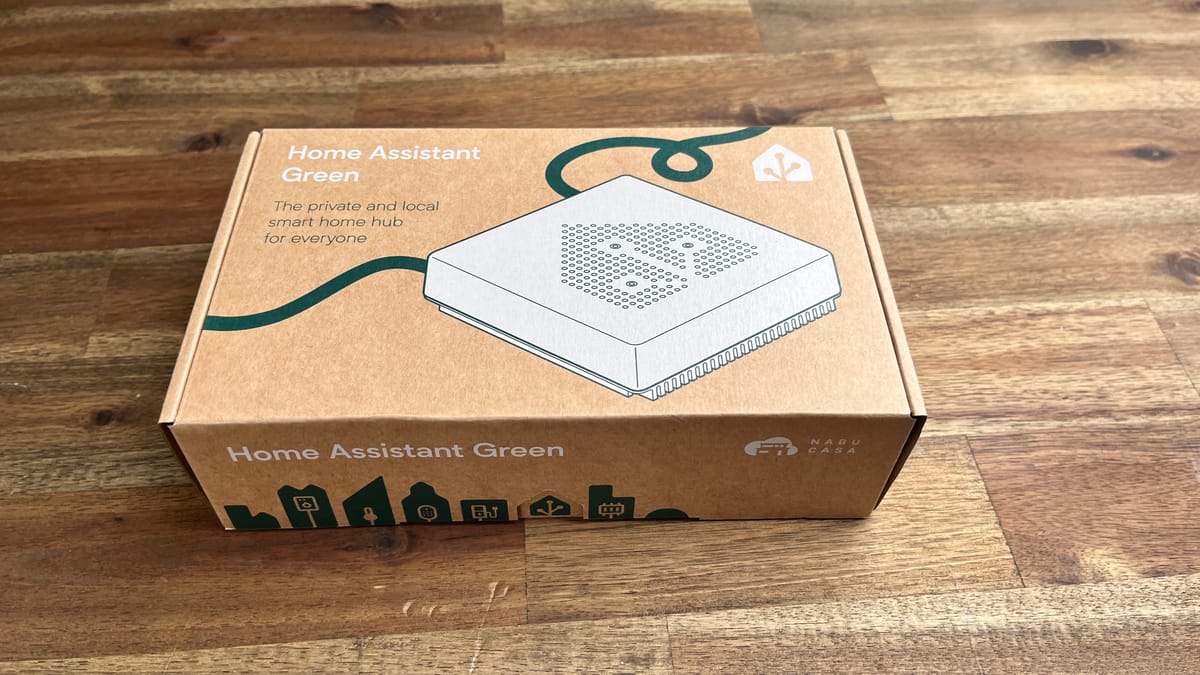
Green eignet sich besonders gut, wenn du Home Assistant einfach nutzen möchtest, ohne dich um Betriebssystem und Virtualisierung zu kümmern.
Mehr dazu findest du in unserem Artikel Home Assistant Green.
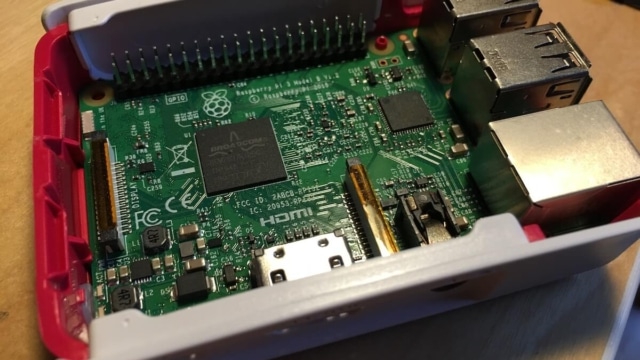
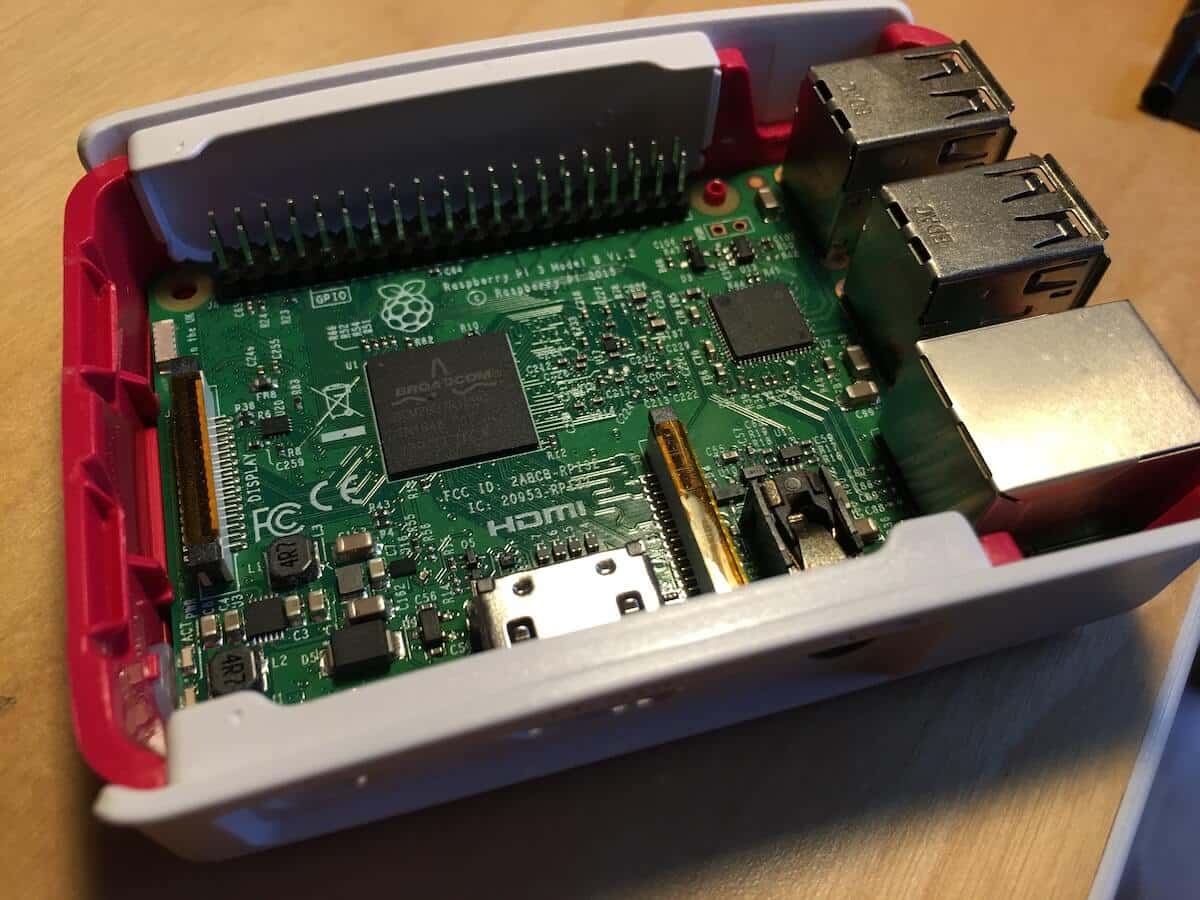
Variante 2: Home Assistant auf Raspberry Pi installieren
Home Assistant unterstützt Raspberry Pi 4 und Pi 5 offiziell für Home Assistant OS. Die aktuelle Installationsdokumentation nennt mindestens 2 GB RAM.
Für einen neuen Aufbau würde ich einen Pi 4 oder Pi 5 verwenden und möglichst auf zuverlässigen Speicher achten.
Grundablauf
- Lade den Home Assistant OS Installer beziehungsweise nutze Raspberry Pi Imager.
- Schreibe das passende HAOS-Image auf das Speichermedium.
- Setze das Medium in den Raspberry Pi ein.
- Verbinde Ethernet und Strom.
- Warte, bis Home Assistant gestartet ist.
- Öffne
http://homeassistant.local:8123oder die IP-Adresse des Geräts. - Führe das Onboarding durch.
Unser ausführlicher Pi-Artikel wird separat aktualisiert: Home Assistant auf Raspberry Pi.
Variante 3: Home Assistant auf Mini-PC oder Intel NUC
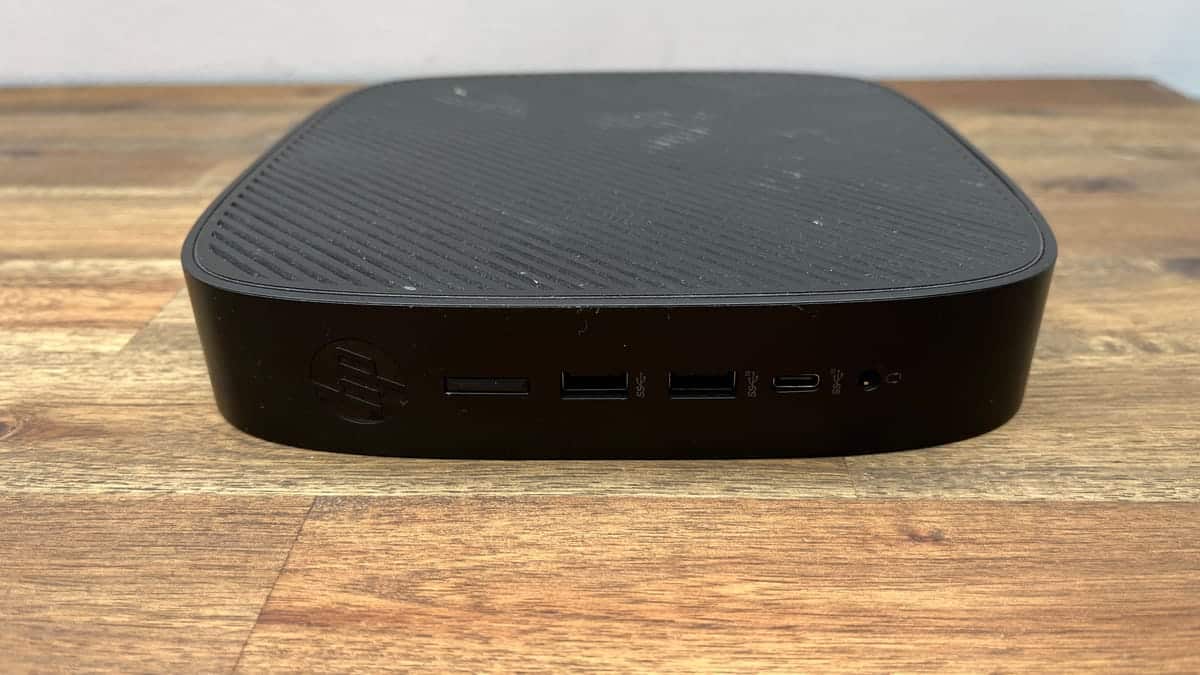
Ein x86-64-Mini-PC ist für größere Installationen sehr attraktiv. Du bekommst mehr CPU-Leistung, häufig bessere SSD-Unterstützung und genügend Reserven für viele Integrationen und Automationen.
Auch hier kannst du Home Assistant OS direkt auf den Rechner installieren. Dafür schreibst du das x86-64-Image auf das interne Laufwerk und passt bei Bedarf die BIOS-Einstellungen an.
Für viele Nutzer ist ein sparsamer gebrauchter Mini-PC langfristig die interessanteste Alternative zu Raspberry Pi oder Green.
Mehr dazu: Intel NUC für Home Assistant.
Variante 4: Home Assistant als virtuelle Maschine
Wenn du bereits einen Server, ein NAS oder einen Proxmox-Host betreibst, kannst du Home Assistant OS in einer virtuellen Maschine ausführen.
Der Vorteil: Du behältst die Vorteile von HAOS, nutzt aber deine vorhandene Virtualisierungsplattform.
Wichtig ist vor allem bei Zigbee, Z-Wave und anderer USB-Hardware ein sauber konfiguriertes USB-Passthrough.
Variante 5: Home Assistant Container
Home Assistant Container läuft in Docker. Das ist flexibel, aber nicht die einfachste Variante.
Der entscheidende Unterschied: Container-Installationen enthalten nicht das vollständige Home-Assistant-OS-Ökosystem und insbesondere nicht die Apps, die HAOS bereitstellt.
Wenn du Mosquitto, Zigbee2MQTT oder andere Dienste benötigst, betreibst du diese dann als eigene Container und verwaltest Netzwerk, Updates und Backups selbst.
Für Docker-erfahrene Nutzer kann das sinnvoll sein. Für Einsteiger würde ich HAOS bevorzugen.
Welchen Installationsweg solltest du wählen?
Für die Installation zählt vor allem, wie du Home Assistant betreiben möchtest:
- Ohne eigentliche Installation: Home Assistant Green ist bereits vorbereitet.
- Dediziertes DIY-System: Home Assistant OS auf Raspberry Pi.
- Mehr Leistungsreserve: Home Assistant OS direkt auf einem Mini-PC/x86-System.
- Vorhandener Server oder NAS: Home Assistant OS als virtuelle Maschine.
- Volle Docker-Kontrolle: Home Assistant Container, wenn du die Zusatzdienste selbst verwalten möchtest.
Wenn du dagegen noch entscheiden musst, welche Hardware du überhaupt kaufen solltest, findest du die ausführliche Gegenüberstellung in unserem Home-Assistant-Hardwarevergleich.
Home Assistant nach der Installation öffnen
Nach dem ersten Start erreichst du Home Assistant typischerweise über:
http://homeassistant.local:8123Falls der Hostname in deinem Netzwerk nicht aufgelöst wird, öffne die IP-Adresse des Home-Assistant-Geräts mit Port 8123.
Ersteinrichtung: diese Schritte solltest du direkt erledigen
- Administrator-Konto anlegen.
- Standort, Zeitzone und Einheiten prüfen.
- automatisch erkannte Geräte nicht blind übernehmen, sondern sinnvoll benennen.
- erste Integrationen einrichten.
- Backup erstellen.
- Updates installieren.
Backup direkt nach dem Setup
Bevor du viele Geräte und Automationen einrichtest, solltest du ein erstes Backup erstellen. So hast du einen sauberen Ausgangspunkt und kannst deine Installation später leichter auf andere Hardware migrieren.
Backups sind auch dann wichtig, wenn Home Assistant auf zuverlässiger SSD-Hardware läuft.
Zigbee nach der Installation
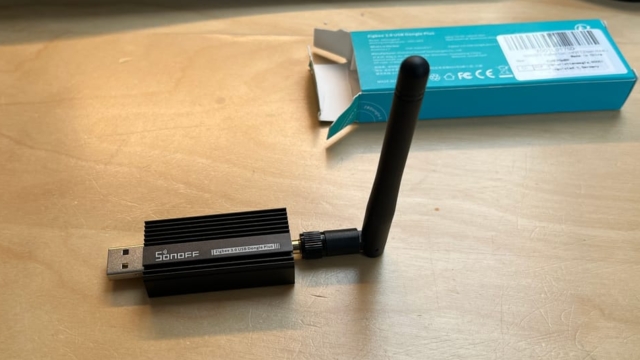
Wenn du Zigbee-Geräte einbinden möchtest, brauchst du bei Green, Raspberry Pi und Mini-PC normalerweise einen passenden Koordinator.
Für neue ZHA-Setups empfiehlt Home Assistant aktuell den Connect ZBT-2. Alternativ kannst du Zigbee2MQTT verwenden.
Unser Vergleich: Home Assistant Zigbee: ZHA oder Zigbee2MQTT?
MQTT nachrüsten
MQTT brauchst du nicht für Home Assistant selbst, aber für viele offene Geräte und Dienste. Wenn du Home Assistant OS nutzt, lässt sich Mosquitto besonders bequem als App installieren.
Anleitung: Home Assistant MQTT einrichten.
Fernzugriff einrichten
Öffne nach der Installation nicht einfach Port 8123 im Router. Verwende einen sicheren Remote-Zugang, zum Beispiel Home Assistant Cloud/Link oder ein VPN.
Anleitung: Home Assistant Fernzugriff sicher einrichten.
Unser Fazit
Für die meisten Nutzer ist Home Assistant OS die beste Installationsart. Green ist am einfachsten, Raspberry Pi eignet sich gut als DIY-Einstieg und ein Mini-PC bietet die größten Reserven.
Container würde ich nur wählen, wenn du Docker bewusst administrieren möchtest. Für ein normales Smart Home ist HAOS in der Regel unkomplizierter und wartungsärmer.
Stand: Oktober 2026. Grundlage ist die aktuelle offizielle Home-Assistant-Installationsdokumentation.


Keine Kommentare vorhanden