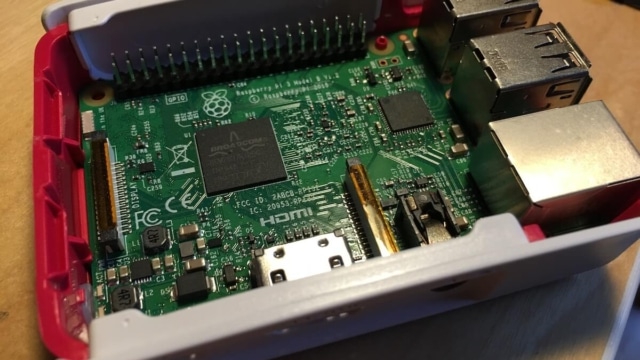
Wenn du nach „Home Assistant Raspberry Pi“ suchst, landest du schnell bei alten Tutorials, widersprüchlichen Hardwaretipps und der ewigen Frage, ob du lieber HAOS, Docker, SSD oder doch gleich etwas ganz anderes nehmen solltest. Genau da wird es unübersichtlich. Denn Home Assistant hat sich in den letzten Jahren stark verändert – und nicht jede Anleitung im Netz hat diesen Stand sauber mitgenommen.
Die gute Nachricht: Für die meisten Nutzer ist der Einstieg heute einfacher als früher. Du musst dir nicht erst ein kompliziertes Linux-Setup zusammenbauen, um loszulegen. Wenn du die richtige Installationsmethode wählst und bei Stromversorgung, Speicher und Backup nicht an der falschen Stelle sparst, bekommst du mit einem Raspberry Pi eine starke, lokale und erstaunlich vielseitige Smart-Home-Zentrale.
Kurz gesagt: Wenn du heute neu startest, ist Home Assistant OS auf einem Raspberry Pi 4 oder 5 fast immer der sauberste Weg. Docker auf dem Raspberry Pi lohnt sich nur, wenn du Linux und Container bewusst selbst verwalten willst.
Lohnt sich Home Assistant auf dem Raspberry Pi überhaupt?
Ja – wenn du weißt, wofür der Raspberry Pi gut ist. Der Pi ist kompakt, sparsam, leise und für Home Assistant ein sehr naheliegender Einstieg. Für klassische Smart-Home-Aufgaben wie Licht, Sensoren, Heizpläne, Dashboards, Sprachassistenten, Zigbee, Z-Wave oder Matter ist das absolut brauchbar.
Trotzdem ist der Raspberry Pi nicht automatisch für jeden das beste Zielsystem. Sobald du viele Zusatzdienste, Kamera-Analysen, Frigate, Datenbanken, Medienaufgaben oder Virtualisierung mitdenkst, wird ein Mini-PC schnell die entspanntere Langzeitlösung. Und wenn du einfach nur eine möglichst stressfreie Box willst, ist ein Home Assistant Green oft die bequemere Wahl.
Für einen soliden DIY-Start ohne unnötigen Overkill bleibt der Raspberry Pi aber eine sehr gute Option – besonders dann, wenn du lokal arbeiten, lernen und dein Setup Schritt für Schritt ausbauen willst.
Welche Hardware du wirklich brauchst
Für eine saubere Home-Assistant-Installation auf dem Raspberry Pi brauchst du kein exotisches Spezial-Setup. Wichtig sind vor allem die richtigen Basics:
- Einen Raspberry Pi 4 oder Raspberry Pi 5 mit mindestens 2 GB RAM
- Ein passendes Netzteil, nicht irgendein altes Handy-Ladegerät
- Eine microSD-Karte mit mindestens 32 GB; offiziell wird eine A2-Karte empfohlen. Für einen langlebigen Aufbau kannst du später auf SSD wechseln.
- Eine Ethernet-Verbindung; die aktuelle offizielle Installationsanleitung setzt sie für die Einrichtung voraus und empfiehlt Ethernet auch danach für höhere Zuverlässigkeit.
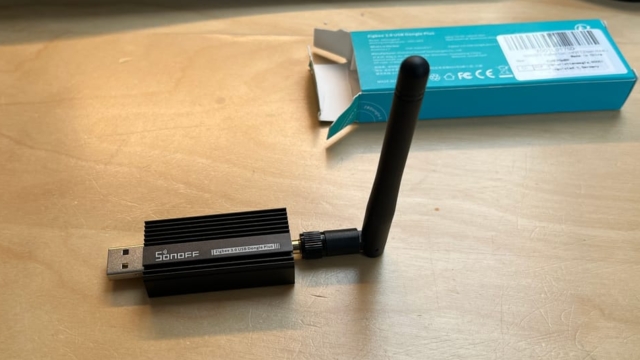
- Optional später: einen Zigbee-, Thread- oder Z-Wave-Stick, wenn du diese Funkstandards lokal nutzen willst
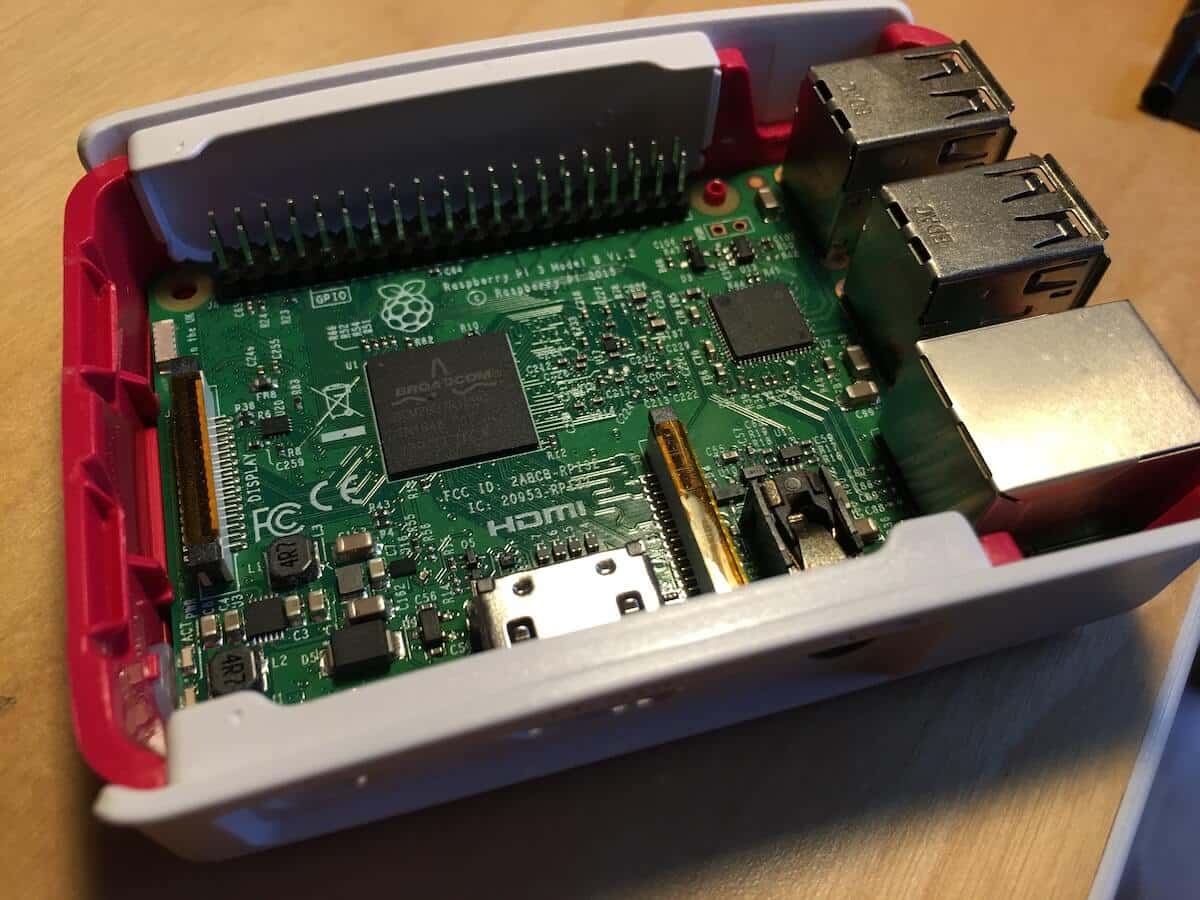
Wichtig: Die meisten Home-Assistant-Probleme auf dem Raspberry Pi sind am Anfang keine Software-Probleme, sondern Strom- oder Speicher-Probleme. Ein schlechtes Netzteil oder eine billige, überforderte microSD-Karte macht dir schneller Ärger als Home Assistant selbst.
| Modell | Für wen es passt | Meine Einordnung |
|---|---|---|
| Raspberry Pi 4 | Für viele Setups immer noch absolut brauchbar | Sehr guter Home-Assistant-Pi, vor allem wenn er schon vorhanden ist |
| Raspberry Pi 5 | Für neue Setups mit etwas mehr Reserve | Die beste Raspberry-Pi-Wahl, wenn du heute neu kaufst |
| Home Assistant Green | Für alle, die möglichst wenig basteln wollen | Kein Raspberry Pi, aber oft die stressfreiere Alternative |
Die wichtigste Entscheidung vor der Installation: Home Assistant OS oder Docker?
Das ist der Punkt, an dem viele Anleitungen unnötig kompliziert werden.
Home Assistant OS ist für die meisten Nutzer die richtige Wahl. Du bekommst das komplette, offizielle Home-Assistant-Erlebnis mit Supervisor, Add-ons, einfachen Updates und einer deutlich entspannteren Wartung. Genau das ist der Grund, warum ich diesen Weg für fast alle Einsteiger empfehlen würde.
Home Assistant Container beziehungsweise Docker ist nur dann sinnvoll, wenn du ganz bewusst dein eigenes Linux-System pflegen möchtest und genau weißt, warum du auf Add-ons, bestimmte Komfortfunktionen und Teile des „alles-aus-einer-Hand“-Ansatzes verzichtest. Für Bastler ist das spannend. Für einen normalen Start ist es meistens unnötig sperrig.
Wichtig: Alte Wege wie klassische Core- oder Supervised-Installationen tauchen in älteren Tutorials noch oft auf. Für einen neuen Raspberry-Pi-Start würde ich mich daran heute nicht mehr orientieren.
Home Assistant auf dem Raspberry Pi installieren: Schritt für Schritt
Die eigentliche Installation ist heute erfreulich geradeaus. So gehst du sauber vor:
- Raspberry Pi Imager installieren. Lade den Raspberry Pi Imager auf deinen Mac, PC oder Linux-Rechner.
- Die richtige Home-Assistant-Variante auswählen. Im Imager gehst du auf „Other specific-purpose OS“ und dann auf Home Assistant.
- Das passende Pi-Modell wählen. Die aktuelle Home-Assistant-Dokumentation führt Images für Raspberry Pi 4 und Raspberry Pi 5.
- Das Zielmedium auswählen. Für den Start kann das eine microSD-Karte sein. Langfristig ist eine SSD meist die bessere Lösung.
- Das Image schreiben. Danach das Medium in den Raspberry Pi stecken.
- Per Ethernet und Strom starten. Für die erste Einrichtung ist Kabelnetzwerk einfach stressfreier.
- Home Assistant im Browser öffnen. In vielen Netzen klappt
homeassistant.local:8123. Falls das nicht funktioniert, nimm die IP-Adresse des Raspberry Pi. - Onboarding abschließen oder Backup wiederherstellen. Du kannst direkt neu starten oder ein bestehendes Backup auf neuer Hardware einspielen.
- Nach der Ersteinrichtung sofort Backups konfigurieren. Das ist kein Thema für später, sondern für direkt nach dem ersten Login.
Das war’s im Kern schon. Der eigentliche Aufwand steckt heute weniger in der Installation als in den richtigen Entscheidungen rund um Speicher, Backup, Funkstandards und spätere Erweiterung.
microSD oder SSD: Was ist auf Dauer die bessere Idee?
Du kannst Home Assistant dauerhaft auf einer microSD-Karte betreiben. Die offizielle Anleitung setzt aktuell auf eine A2-microSD mit mindestens 32 GB. Für den dauerhaften Betrieb bevorzuge ich trotzdem eine SSD, wenn dein Setup wächst und viele Schreibzugriffe entstehen.
Für den dauerhaften Betrieb ist eine SSD aber meist die entspanntere Lösung. Home Assistant schreibt laufend Daten: Logs, Datenbank, Historie, Add-ons, Updates und je nach Setup noch deutlich mehr. Genau das ist die Art von Dauerlast, die billige microSD-Karten nicht besonders mögen.
Meine einfache Faustregel ist daher:
- Zum Testen: microSD ist okay
- Für den Alltag: SSD ist besser
- Für ein neues Pi-5-Setup: Wenn du es direkt ordentlich machen willst, plane Speicher nicht zu knapp
Tipp: Wenn du später von microSD auf SSD wechselst, ist der sauberste Weg meistens nicht irgendein Gefrickel am Live-System, sondern: Backup erstellen, Home Assistant frisch auf das neue Medium schreiben und das Backup beim ersten Start wiederherstellen.
Raspberry Pi 4 oder Raspberry Pi 5: Was würde ich heute nehmen?
Wenn du die Installationswege insgesamt vergleichen möchtest, hilft dir unser Home-Assistant-Installationsguide. Wenn du bereits einen Raspberry Pi 4 hast, würde ich ihn nicht künstlich schlechtreden. Für sehr viele Home-Assistant-Setups ist das immer noch eine gute und vernünftige Basis.
Wenn du aber heute neu kaufst, ist der Raspberry Pi 5 die rundere Wahl. Du bekommst mehr Leistungsreserve, mehr Zukunftssicherheit und ein Setup, das dir bei wachsendem Smart Home weniger schnell eng wird. Gerade dann, wenn später mehr Add-ons, Funksticks, Dashboards oder Zusatzdienste dazukommen, ist das einfach angenehmer.
Der Raspberry Pi 3 taucht in der aktuellen offiziellen Home-Assistant-Installationsanleitung nicht mehr als Zielhardware auf. Für einen neuen Aufbau würde ich deshalb klar Pi 4 oder Pi 5 verwenden.
Kurz gesagt:
- Pi 4 schon vorhanden: nutzen
- Neu kaufen: eher Pi 5
- Maximal bequem: Home Assistant Green statt Raspberry Pi
- Mehr Leistungsreserve: Mini-PC oder Intel NUC
Die ersten sinnvollen Schritte nach der Installation
Nach dem ersten erfolgreichen Login solltest du nicht sofort zehn Integrationen und dreißig Automationen bauen. Besser ist ein sauberer, ruhiger Start:
- System aktualisieren
- Automatische Backups einrichten
- Die Home-Assistant-App auf dem Smartphone verbinden
- Nur die ersten wirklich wichtigen Integrationen hinzufügen
- Geräte sauber benennen und Räumen zuordnen
- Erst dann Automationen bauen
Gerade Punkt vier wird gern unterschätzt. Home Assistant kann unglaublich viel – aber ein gutes Setup wächst nicht dadurch, dass du am ersten Abend alles installierst, was dir irgendwo begegnet ist. Es wächst dadurch, dass du gezielt, lokal und nachvollziehbar aufbaust.
Wenn du neu einsteigst, ist das meist die beste Reihenfolge:
- zuerst Lichter, Steckdosen, Sensoren
- dann Anwesenheit und Benachrichtigungen
- danach Heizung, Energie, Szenen und komplexere Automationen
Häufige Probleme – und wie du sie schnell einordnest
Home Assistant ist nach dem Flashen nicht erreichbar
Warte ein paar Minuten länger, vor allem beim allerersten Start. Wenn nach vernünftiger Zeit nichts passiert, prüfe zuerst Netzwerk, Netzteil und ob das Image wirklich korrekt geschrieben wurde. Nicht selten ist schlicht das Flashen schiefgelaufen.
homeassistant.local:8123 funktioniert nicht
Dann nimm die IP-Adresse des Raspberry Pi. Gerade in manchen Windows- oder strengeren Netzwerkumgebungen ist das der schnellere Weg.
Das System wirkt instabil oder wird mit der Zeit komisch langsam
Dann lohnt sich der Blick auf zwei Klassiker: Stromversorgung und Speichermedium. Genau diese beiden Punkte verursachen auf dem Raspberry Pi erstaunlich viele „mysteriöse“ Fehler.
Docker klingt irgendwie professioneller
Nicht automatisch. Docker ist nicht „besser“, sondern vor allem anders. Wenn du keine klare Linux- und Container-Strategie hast, ist Home Assistant OS meist das deutlich angenehmere Setup.
Ich will später umziehen
Das ist kein Drama. Wenn du Backups sauber eingerichtet hast, kannst du dein Setup später auf neue Hardware mitnehmen, ohne wieder bei null anzufangen.
Fazit: Der Raspberry Pi ist für Home Assistant ein guter Start – wenn du es gleich sauber aufsetzt
Home Assistant und Raspberry Pi passen immer noch gut zusammen. Du bekommst eine lokale, flexible und vergleichsweise günstige Smart-Home-Zentrale, mit der du sehr weit kommst. Der wichtigste Punkt ist nicht, ob du das theoretisch auch irgendwie mit Docker, Core oder einem Spezial-Setup hinbekommst. Der wichtigste Punkt ist, ob dein System stabil, wartbar und auch in sechs Monaten noch angenehm ist.
Genau deshalb würde ich es heute so angehen: Home Assistant OS, ein Raspberry Pi 4 oder 5, vernünftige Stromversorgung, möglichst SSD statt Billig-microSD und Backups ab Tag eins. Damit ersparst du dir sehr viel späteren Frust – und genau so macht Home Assistant am meisten Spaß.
FAQ
Wenn du neu kaufst, ist der Raspberry Pi 5 die beste Wahl innerhalb der Pi-Welt. Wenn du schon einen Raspberry Pi 4 hast, ist der aber in vielen Fällen weiterhin völlig okay.
Nur dann, wenn du Docker und Linux bewusst selbst verwalten willst. Für die meisten Nutzer ist Home Assistant OS die klar bessere und stressfreiere Wahl.
Für Tests und den schnellen Start ja. Für den dauerhaften Betrieb ist eine SSD meistens die bessere Entscheidung.
Ja. Mit einem sauberen Backup kannst du Home Assistant später auch auf andere Hardware umziehen und das Setup beim Onboarding wiederherstellen.


Keine Kommentare vorhanden